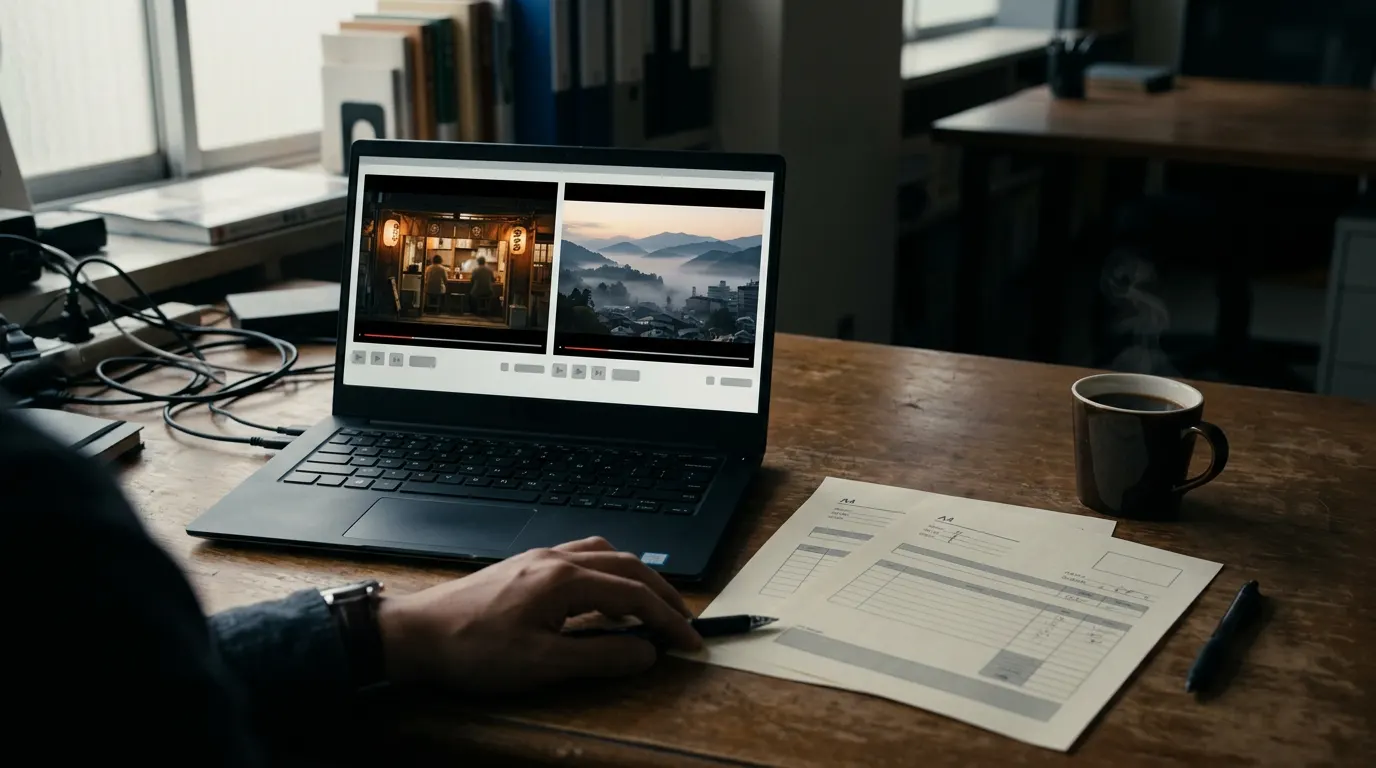
動画生成のデモを見るときの確認項目|入力と編集の有無を調べる
短いデモが魅力的でも、それだけで自分の制作に同じ結果を使えるとは限りません。どんな入力を渡し、何回から選び、どの編集を加えたのかで意味が変わります。制作履歴では、ツール名や点数だけから原因を決めず、対象版と入力、工程へ戻ることを重視しています。ここではデモを検討材料として読むための確認欄を示します。
短いデモが魅力的でも、それだけで自分の制作に同じ結果を使えるとは限りません。どんな入力を渡し、何回から選び、どの編集を加えたのかで意味が変わります。制作履歴では、ツール名や点数だけから原因を決めず、対象版と入力、工程へ戻ることを重視しています。ここではデモを検討材料として読むための確認欄を示します。
完成映像だけで入力方式を決めつけない
まず、文章だけで作ったのか、開始画像や人物参照、元動画を使ったのかを確認します。公開説明に書かれていない場合は「入力不明」と残します。見た目が写真風という理由だけで、実写素材を使っていないと判断しません。
利用経路も分けます。同じ名前のモデルでも、公式アプリ、別のアプリ、APIでは使える機能が異なる場合があります。デモの説明に経路や版がなければ、現在の自分の環境で再現可能かは未確認です。
生成後に何を変えたかを見る
切り取り、速度変更、色の調整、音の追加、顔や文字の置換など、編集の有無を確認します。編集されたデモが悪いという意味ではありません。完成品としての魅力と、生成直後に得られるものの範囲を分けるためです。
例えば短い場面だけを採用しているなら、元動画のどこを選んだかが分かると判断しやすくなります。公開されているのが完成版だけの場合は、その範囲で観察できることを記録し、非公開の工程を推測で補いません。
成功例の数と試行全体を分ける
一つの成功例は、その表現がその条件で得られた手掛かりになります。一方、必要な試行回数や平均の品質を示すとは限りません。総試行数、選定基準、失敗例が公開されているかを確認し、分からない項目は空欄のまま理由を残します。
費用や時間の説明がある場合も、待ち時間、編集時間、再試行、使った解像度が含まれるかを見ます。数字が書かれていることと、自分の条件で同じ費用になることを区別します。必要なら同じ題材での検証計画を別に作ります。
自分の用途へ持ち帰る項目を選ぶ
記録表は「見せたい表現/入力/モデルと経路/生成後の編集/試行数/確認できた現象/不明点」で作れます。派手な動きだけでなく、商品の形、人物の顔、必要な文字、音の同期など、自分の制作で重要な部分を確認します。
デモを見た段階では、候補へ加える、追加資料を読む、条件が違うため保留する、といった判断で十分です。この記事は特定のデモの信頼性を評価したものではありません。魅力を否定せず、何が分かり、何をまだ確かめる必要があるかを残すための手順です。
制作のご相談
企画が固まっていない段階からご相談いただけます。
お問い合わせ料金と制作の流れを見る