画像AIの編集性能を比較する|変更箇所以外が保たれたかを見る
画像の色を変えたい、背景の物を一つ消したい。編集AIの結果を見るときは、頼んだ変更ができたかと、変えていない部分が保たれたかを分けます。全体がきれいに見えるだけでは、修正として採用できるかは決まりません。
画像の色を変えたい、背景の物を一つ消したい。編集AIの結果を見るときは、頼んだ変更ができたかと、変えていない部分が保たれたかを分けます。全体がきれいに見えるだけでは、修正として採用できるかは決まりません。
変更する範囲を先に決める
説明用に「商品の箱の色だけを青から白へ変える」という課題を考えます。対象は箱の色です。文字、輪郭、影、机、背景、構図は、維持したい項目として記録します。
ただし、色の変更によって反射や影の見え方まで調整が必要になる場合があります。画素が一つでも変わったら失敗とするのか、見た目の整合のための変化を許容するのかは、用途に合わせて決めます。
同じ入力と課題を揃える
比較する画像、指示文、出力寸法、参照画像の有無を揃えます。マスク編集があるモデルと、文章だけで対象を指定するモデルでは、入力機能の違いを明記します。同じ機能として順位を付けるより、用途に必要な操作ができるかを見ます。
課題を増やすなら、色変更、物の削除、文字の変更などを別々に扱います。一度に全部を頼むと、何が原因で維持条件が崩れたのかを切り分けにくくなります。この記事の課題例は未実行で、モデル別の成功率は示していません。
三つの場所を確認する
最初に変更対象を見ます。次にその周囲の境目を見ます。最後に、依頼していない離れた場所を見ます。箱の色は変わったがロゴが書き換わった、背景の人が別人になった、といった変化を拾うためです。
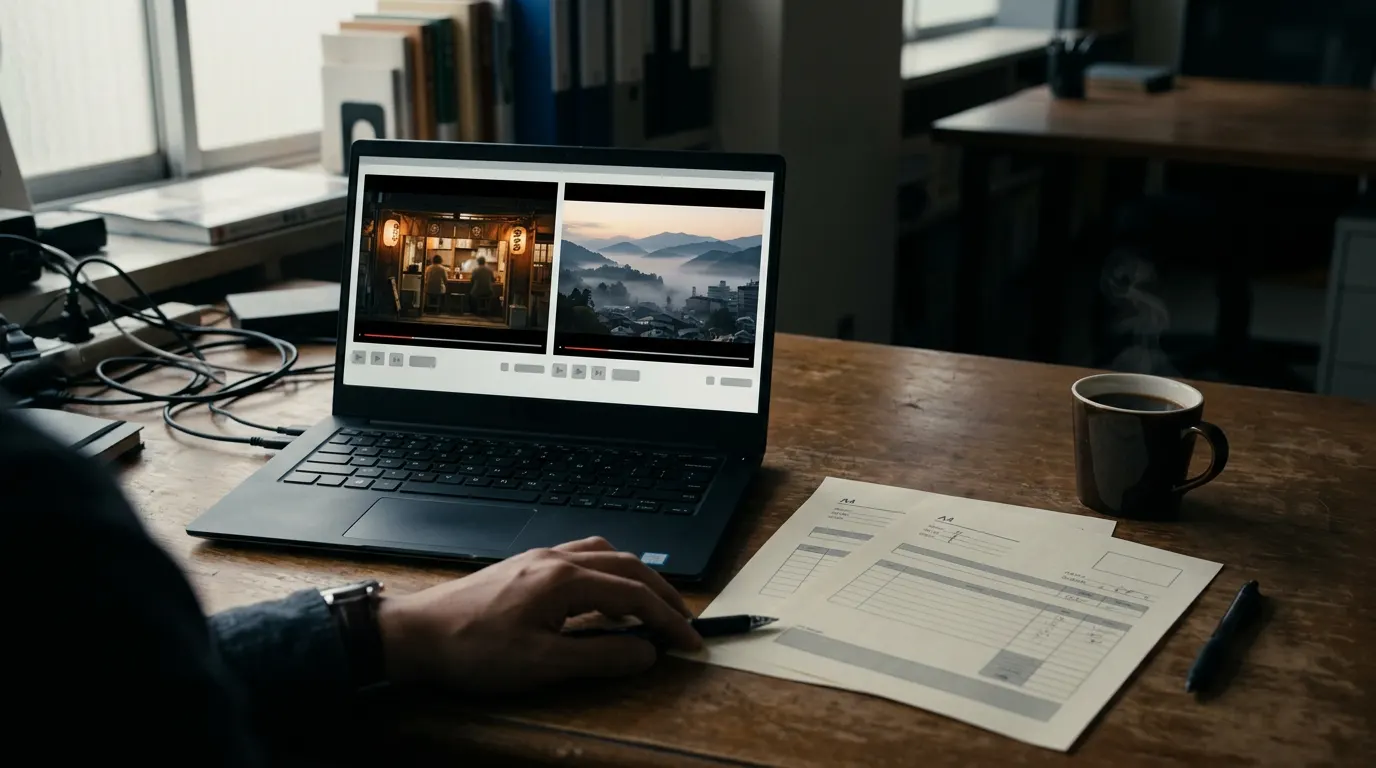
元画像と編集後を同じ倍率で並べます。寸法が違う場合は、表示の拡大縮小と画像内容の変化を混同しないようにします。必要な箇所は原寸でも見て、どの倍率で判断したかを残します。
採用判断を修正の目的へ戻す
確認表は「変更達成」「維持条件」「境目」「文字」「寸法」で作れます。問題の場所と内容を書けば、「何となく違う」という評価から具体的な修正へ進めます。
FablessBridgeの制作記録では、顔を直したい依頼と体型変更を分け、指定範囲外を保持する判断を重視しています。画像編集でも、結果が華やかになったことと、依頼した修正ができたことを区別します。使用目的に必要な変更ができ、残すべき情報が保たれた版を採用するための比較にしましょう。
制作のご相談
企画が固まっていない段階からご相談いただけます。
お問い合わせ料金と制作の流れを見る